Domain natur-schönheit.de kaufen?
Wir ziehen mit dem Projekt
natur-schönheit.de um.
Sind Sie am Kauf der Domain
natur-schönheit.de interessiert?
domain@kv-gmbh.de · 0541-91531010
Domain natur-schönheit.de kaufen?
Wie folienmaster übernehmen?
Um Folienmaster zu übernehmen, öffnen Sie zunächst die Präsentation, die den gewünschten Folienmaster enthält. Gehen Sie dann zum Register "Ansicht" und wählen Sie "Folienmaster" aus. Nun können Sie den gewünschten Folienmaster auswählen und auf "Übernehmen" klicken. Dadurch wird der ausgewählte Folienmaster auf alle Folien in Ihrer Präsentation angewendet. Vergessen Sie nicht, Ihre Änderungen zu speichern, bevor Sie die Präsentation schließen. **
Was ist der folienmaster?
Der Folienmaster ist eine Funktion in Präsentationsprogrammen wie Microsoft PowerPoint oder Google Slides, die es ermöglicht, das Design und Layout aller Folien in einer Präsentation zentral zu steuern. Auf dem Folienmaster können Elemente wie Hintergrundfarben, Schriftarten, Logos und Platzhalter für Text und Bilder festgelegt werden. Änderungen, die auf dem Folienmaster vorgenommen werden, werden automatisch auf alle Folien in der Präsentation übertragen. Dies erleichtert die Konsistenz im Design und spart Zeit bei der Gestaltung von Präsentationen. Der Folienmaster kann auch dazu verwendet werden, um Präsentationen ein einheitliches Erscheinungsbild zu verleihen und das Branding eines Unternehmens oder einer Organisation zu stärken. **


Ähnliche Suchbegriffe für Folienmaster
Top-Angebote
Produkte zum Begriff Folienmaster:
-
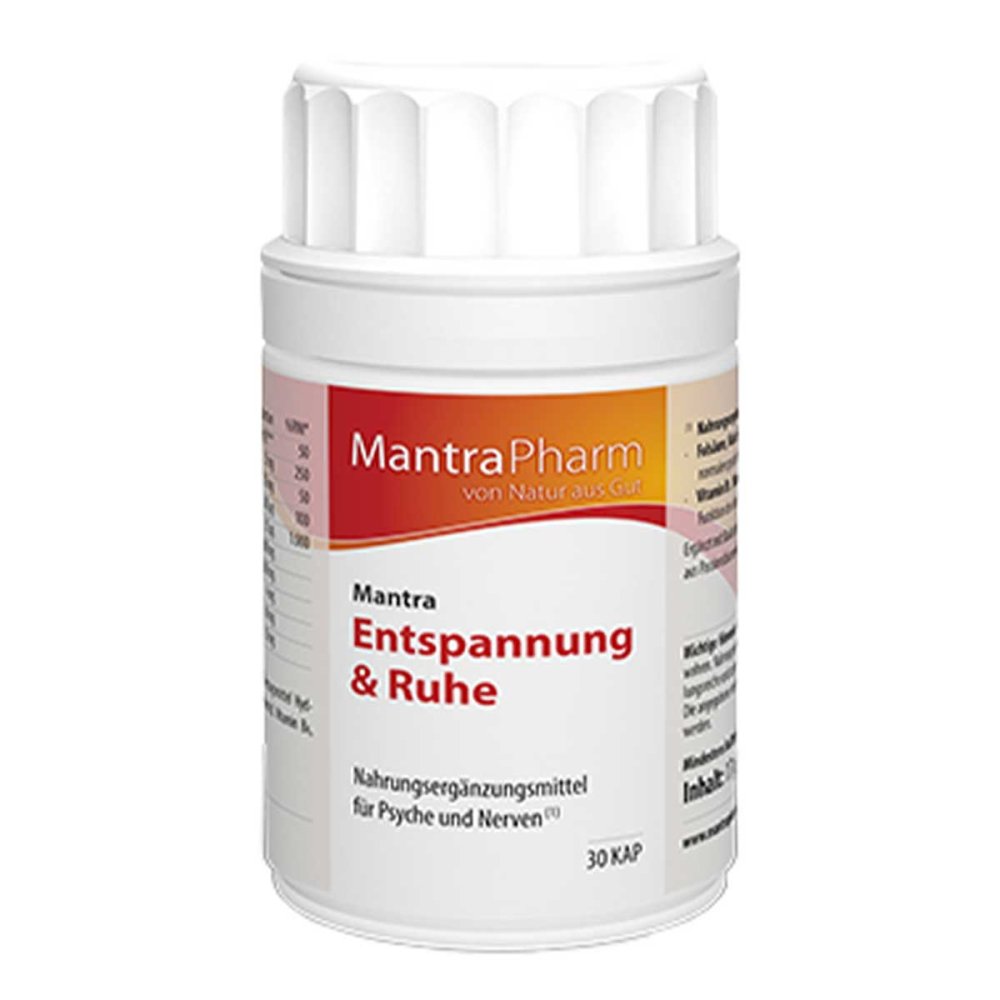
Mantra Pharm Mantra Entspannung & Ruhe KapselnbrAnwendungsgebiet von Mantra Entspannung & Ruhe KapselnMantra Entspannung & Ruhe Kapseln ist ein Nahrungsergänzungsmittel zur Entspannung. Ergänzt mit Baldrianwurzel-Extrakt und Hopfenzapfen-Extrakt, Flavonoiden aus Passionsblumenkraut-Extrakt sowie Melatonin.Wirkstoffe / Inhaltsstoffe / ZutatenZutaten von Mantra Entspannung & Ruhe Kapseln: Baldrianwurzel-Extrakt, Passionsblumenkraut-Extrakt, Überzugsmittel Hydroxypropylmethylcellulose, Reiskleie, Hopfenzapfen-Extrakt, Nicotinamid, Vitamin B6, Vitamin B1, Melatonin, Folsäure, Vitamin B12GegenanzeigenBei bekannter Überempfindlichkeit gegenüber einen der oben genannten Inhaltsstoffe sollte dieses Produkt nicht angewendet werden.DosierungVerzehrempfehlung von Mantra Entspannung & Ruhe Kapseln: 1x täglich 1 Kapsel einnehmen. HinweiseNahrungsergänzungsmittel stellen keinen Ersatz für eine abwechslungsreiche Ernährung dar. Eine ausgewogene Ernährung und gesunde Lebensweise sind wichtig. Die empfohlene tägliche Verzehrmenge sollte nicht überschritten werden. Außerhalb der Reichweite von kleinen Kindern aufbewahren. Kühl und trocken lagern. Mantra Entspannung & Ruhe Kapseln können in Ihrer Versandapotheke www.juvalis.de erworben werden.13,90 €*Versand: 4,99 €Sichere Weiterleitung zum Anbieter
-
MantraPharm OHG Mantra Entspannung & Ruhe Kapseln 18494468Anwendungsgebiet von Mantra Entspannung & Ruhe KapselnMantra Entspannung & Ruhe Kapseln ist ein Nahrungsergänzungsmittel zur Entspannung. Ergänzt mit Baldrianwurzel-Extrakt und Hopfenzapfen-Extrakt, Flavonoiden aus Passionsblumenkraut-Extrakt sowie Melatonin.Wirkstoffe / Inhaltsstoffe / ZutatenZutaten von Mantra Entspannung & Ruhe Kapseln: Baldrianwurzel-Extrakt, Passionsblumenkraut-Extrakt, Überzugsmittel Hydroxypropylmethylcellulose, Reiskleie, Hopfenzapfen-Extrakt, Nicotinamid, Vitamin B6, Vitamin B1, Melatonin, Folsäure, Vitamin B12GegenanzeigenBei bekannter Überempfindlichkeit gegenüber einen der oben genannten Inhaltsstoffe sollte dieses Produkt nicht angewendet werden.DosierungVerzehrempfehlung von Mantra Entspannung & Ruhe Kapseln: 1x täglich 1 Kapsel einnehmen. HinweiseNahrungsergänzungsmittel stellen keinen Ersatz für eine abwechslungsreiche Ernährung dar. Eine ausgewogene Ernährung und gesunde Lebensweise sind wichtig. Die empfohlene tägliche Verzehrmenge sollte nicht überschritten werden. Außerhalb der Reichweite von kleinen Kindern aufbewahren. Kühl und trocken lagern. Mantra Entspannung & Ruhe Kapseln können in Ihrer Versandapotheke apodiscounter erworben werden.10,20 €*Versand: 3,99 €Sichere Weiterleitung zum Anbieter


-
Wie ändere ich den folienmaster?
Um den Folienmaster in PowerPoint zu ändern, klicke auf die Registerkarte "Ansicht" und wähle dort "Folienmaster" aus. Dort kannst du das Layout, die Schriftarten, Farben und Hintergründe für alle Folien in deiner Präsentation anpassen. Du kannst auch neue Platzhalter hinzufügen oder bestehende löschen. Vergiss nicht, nachdem du deine Änderungen vorgenommen hast, den Folienmaster zu speichern, damit sie auf alle Folien in deiner Präsentation angewendet werden. **
-
Wo finde ich den folienmaster?
Der Folienmaster ist in den meisten Präsentationsprogrammen wie Microsoft PowerPoint oder Google Slides in der Menüleiste oben zu finden. Du kannst auf den Reiter "Ansicht" klicken und dort die Option "Folienmaster" auswählen. Alternativ kannst du auch auf das Symbol für den Folienmaster in der Symbolleiste klicken, falls es dort angezeigt wird. Der Folienmaster ermöglicht es dir, das Design und Layout deiner Präsentation global zu ändern, indem du Einstellungen für Schriftarten, Farben, Hintergründe und Platzhalter festlegst. Wenn du den Folienmaster nicht finden kannst, kannst du auch in der Hilfe-Funktion des Programms nach "Folienmaster" suchen, um genaue Anweisungen zu erhalten. **
-
Wie kann ich folienmaster ändern?
Um den Folienmaster in PowerPoint zu ändern, musst du zuerst auf die Registerkarte "Ansicht" klicken. Dort findest du die Option "Folienmaster". Wenn du darauf klickst, öffnet sich der Folienmaster, in dem du das Layout und das Design der Folien anpassen kannst. Du kannst die Platzierung von Text, Grafiken und anderen Elementen ändern, Hintergrundbilder hinzufügen oder entfernen und Farben und Schriftarten anpassen. Nachdem du deine Änderungen vorgenommen hast, kannst du den Folienmaster speichern und auf alle Folien in deiner Präsentation anwenden. **
-
Für was ist der folienmaster?
Der Folienmaster in Präsentationsprogrammen wie PowerPoint oder Keynote dient dazu, das Design und Layout aller Folien in einer Präsentation einheitlich zu gestalten. Auf dem Folienmaster können Elemente wie Hintergrundfarben, Schriftarten, Logos und Platzhalter für Text und Bilder festgelegt werden. Dies ermöglicht es, schnell und einfach eine konsistente und professionelle Präsentation zu erstellen, ohne jedes einzelne Slide individuell gestalten zu müssen. Durch die Verwendung des Folienmasters wird auch sichergestellt, dass Änderungen am Design der Präsentation einfach und effizient umgesetzt werden können, da sie automatisch auf alle Folien übertragen werden. Insgesamt erleichtert der Folienmaster die Gestaltung und Bearbeitung von Präsentationen und sorgt für ein ansprechendes und professionelles Erscheinungsbild. **

Wo ist der folienmaster PowerPoint?
Der Folienmaster in PowerPoint befindet sich normalerweise im Register "Ansicht" oben in der Menüleiste. Wenn du auf "Ansicht" klickst, erscheint ein Dropdown-Menü, in dem du die Option "Folienmaster" auswählen kannst. Alternativ kannst du auch die Tastenkombination "Alt + Shift + M" verwenden, um direkt zum Folienmaster zu gelangen. Dort kannst du das Layout und das Design deiner Folien anpassen, um ein konsistentes Erscheinungsbild für deine Präsentation zu erstellen. Hast du noch weitere Fragen dazu? **
Wie komme ich zum folienmaster PowerPoint?
Um zum Folienmaster in PowerPoint zu gelangen, musst du zuerst deine Präsentation öffnen. Anschließend klickst du auf die Registerkarte "Ansicht" in der oberen Menüleiste. Dort findest du die Option "Folienmaster". Ein Klick darauf öffnet den Folienmaster, wo du das Layout und das Design deiner Präsentation anpassen kannst. Du kannst hier beispielsweise Hintergrundfarben, Schriftarten und Platzhalter für Texte und Bilder bearbeiten. Nachdem du deine Änderungen vorgenommen hast, kannst du den Folienmaster schließen und deine Präsentation speichern. **
Top-Angebote
Produkte zum Begriff Folienmaster:
-
Webinarvideo: PowerPoint-Workshop 2/4 - Der FolienmasterEine Aufzeichnung des Webinars "PowerPoint Workshop - Der Folienmaster" mit Thomas Dettweiler. Teil 2/4 - Der Folienmaster: Präsentieren Sie im eigenen CI - Erstellen Sie in PowerPoint eigene Vorlagen und Designs. In diesem Webinar zeigen wir Ihnen, wie Sie die einzelnen Folien nach Ihren Ideen/Vorgaben gestalten bzw. erstellen können. Wir entwickeln neue Schablonen, die Sie in Ihren Vortrag einbauen können, zeigen Ihnen die Macht und Möglichkeiten des Folienmasters. Kennt man die Möglichkeiten dieser PowerPoint-Funktion können Sie eine komplette Präsentation mit wenigen Mausklicks komplett umgestalten und modernisieren. Weitere Inhalte Das Grundprinzip Folienmaster Änderung der Standardlayouts (Größe und Position der Platzhalter, Schriftart, Schriftfarbe, Aufzählungszeichen, Fußzeile etc.) Erstellung einer eigenen neuen Schablone/Layout Erstellung eines kompletten Schab...19,00 €*Versand: 0,00 €Sichere Weiterleitung zum Anbieter
-
Wie folienmaster übernehmen?
Um Folienmaster zu übernehmen, öffnen Sie zunächst die Präsentation, die den gewünschten Folienmaster enthält. Gehen Sie dann zum Register "Ansicht" und wählen Sie "Folienmaster" aus. Nun können Sie den gewünschten Folienmaster auswählen und auf "Übernehmen" klicken. Dadurch wird der ausgewählte Folienmaster auf alle Folien in Ihrer Präsentation angewendet. Vergessen Sie nicht, Ihre Änderungen zu speichern, bevor Sie die Präsentation schließen. **
-
Was ist der folienmaster?
Der Folienmaster ist eine Funktion in Präsentationsprogrammen wie Microsoft PowerPoint oder Google Slides, die es ermöglicht, das Design und Layout aller Folien in einer Präsentation zentral zu steuern. Auf dem Folienmaster können Elemente wie Hintergrundfarben, Schriftarten, Logos und Platzhalter für Text und Bilder festgelegt werden. Änderungen, die auf dem Folienmaster vorgenommen werden, werden automatisch auf alle Folien in der Präsentation übertragen. Dies erleichtert die Konsistenz im Design und spart Zeit bei der Gestaltung von Präsentationen. Der Folienmaster kann auch dazu verwendet werden, um Präsentationen ein einheitliches Erscheinungsbild zu verleihen und das Branding eines Unternehmens oder einer Organisation zu stärken. **
-
Wie ändere ich den folienmaster?
Um den Folienmaster in PowerPoint zu ändern, klicke auf die Registerkarte "Ansicht" und wähle dort "Folienmaster" aus. Dort kannst du das Layout, die Schriftarten, Farben und Hintergründe für alle Folien in deiner Präsentation anpassen. Du kannst auch neue Platzhalter hinzufügen oder bestehende löschen. Vergiss nicht, nachdem du deine Änderungen vorgenommen hast, den Folienmaster zu speichern, damit sie auf alle Folien in deiner Präsentation angewendet werden. **
-
Wo finde ich den folienmaster?
Der Folienmaster ist in den meisten Präsentationsprogrammen wie Microsoft PowerPoint oder Google Slides in der Menüleiste oben zu finden. Du kannst auf den Reiter "Ansicht" klicken und dort die Option "Folienmaster" auswählen. Alternativ kannst du auch auf das Symbol für den Folienmaster in der Symbolleiste klicken, falls es dort angezeigt wird. Der Folienmaster ermöglicht es dir, das Design und Layout deiner Präsentation global zu ändern, indem du Einstellungen für Schriftarten, Farben, Hintergründe und Platzhalter festlegst. Wenn du den Folienmaster nicht finden kannst, kannst du auch in der Hilfe-Funktion des Programms nach "Folienmaster" suchen, um genaue Anweisungen zu erhalten. **
Ähnliche Suchbegriffe für Folienmaster
-
Mantra Pharm Mantra Entspannung & Ruhe KapselnbrAnwendungsgebiet von Mantra Entspannung & Ruhe KapselnMantra Entspannung & Ruhe Kapseln ist ein Nahrungsergänzungsmittel zur Entspannung. Ergänzt mit Baldrianwurzel-Extrakt und Hopfenzapfen-Extrakt, Flavonoiden aus Passionsblumenkraut-Extrakt sowie Melatonin.Wirkstoffe / Inhaltsstoffe / ZutatenZutaten von Mantra Entspannung & Ruhe Kapseln: Baldrianwurzel-Extrakt, Passionsblumenkraut-Extrakt, Überzugsmittel Hydroxypropylmethylcellulose, Reiskleie, Hopfenzapfen-Extrakt, Nicotinamid, Vitamin B6, Vitamin B1, Melatonin, Folsäure, Vitamin B12GegenanzeigenBei bekannter Überempfindlichkeit gegenüber einen der oben genannten Inhaltsstoffe sollte dieses Produkt nicht angewendet werden.DosierungVerzehrempfehlung von Mantra Entspannung & Ruhe Kapseln: 1x täglich 1 Kapsel einnehmen. HinweiseNahrungsergänzungsmittel stellen keinen Ersatz für eine abwechslungsreiche Ernährung dar. Eine ausgewogene Ernährung und gesunde Lebensweise sind wichtig. Die empfohlene tägliche Verzehrmenge sollte nicht überschritten werden. Außerhalb der Reichweite von kleinen Kindern aufbewahren. Kühl und trocken lagern. Mantra Entspannung & Ruhe Kapseln können in Ihrer Versandapotheke www.juvalis.de erworben werden.13,90 €*Versand: 4,99 €Sichere Weiterleitung zum Anbieter
-
MantraPharm OHG Mantra Entspannung & Ruhe Kapseln 18494468Anwendungsgebiet von Mantra Entspannung & Ruhe KapselnMantra Entspannung & Ruhe Kapseln ist ein Nahrungsergänzungsmittel zur Entspannung. Ergänzt mit Baldrianwurzel-Extrakt und Hopfenzapfen-Extrakt, Flavonoiden aus Passionsblumenkraut-Extrakt sowie Melatonin.Wirkstoffe / Inhaltsstoffe / ZutatenZutaten von Mantra Entspannung & Ruhe Kapseln: Baldrianwurzel-Extrakt, Passionsblumenkraut-Extrakt, Überzugsmittel Hydroxypropylmethylcellulose, Reiskleie, Hopfenzapfen-Extrakt, Nicotinamid, Vitamin B6, Vitamin B1, Melatonin, Folsäure, Vitamin B12GegenanzeigenBei bekannter Überempfindlichkeit gegenüber einen der oben genannten Inhaltsstoffe sollte dieses Produkt nicht angewendet werden.DosierungVerzehrempfehlung von Mantra Entspannung & Ruhe Kapseln: 1x täglich 1 Kapsel einnehmen. HinweiseNahrungsergänzungsmittel stellen keinen Ersatz für eine abwechslungsreiche Ernährung dar. Eine ausgewogene Ernährung und gesunde Lebensweise sind wichtig. Die empfohlene tägliche Verzehrmenge sollte nicht überschritten werden. Außerhalb der Reichweite von kleinen Kindern aufbewahren. Kühl und trocken lagern. Mantra Entspannung & Ruhe Kapseln können in Ihrer Versandapotheke apodiscounter erworben werden.10,20 €*Versand: 3,99 €Sichere Weiterleitung zum Anbieter
-
Dermasel Totes Meer Badesalz Entspannung & Ruhe 80 GProdukteigenschaften: DermaSel Totes Meer Badesalz Entspannung und Ruhe Alltagsstress kann sich in körperlicher Anstrengung und Erschöpfung ausdrücken. Ein beruhigendes Bad mit Totes Meer Salz und ätherischen Ölen aus Lavendel und Zitronengras schenkt Entspannung und ein tiefes Gefühl der Ausgeglichenheit. Hauttyp: Alle Hauttypen. Anwendung: Beutel schütteln und gesamten Inhalt in das einlaufende, warme Badewasser geben und gut vermischen. Empfohlene Badedauer: ca. 15 Minuten. Hinweis: Nicht mit empfindlichen Gegenständen in Kontakt bringen. Badewanne nach Anwendung gründlich ausspülen. Nur zur äußerlichen Anwendung. Für Kinder unzugänglich aufbewahren. Kühl und trocken lagern. Ingredients: Maris Sal (Dead Sea Salt), Magnesium Chloride, Parfum, Glycerin, Silica, Lavandula Angustifolia (Lavender) Oil, Calcium Chloride, Cymbopogon Winterianus Leaf Oil, Aqua, Linalool, Geraniol, Sodium Chloride, Citronellol, Coumarin, Potassium Chloride, Lavandula Angustifolia (Lavender) Flower Extract, Lactic Acid, Potassium Sorbate, Sodium Benzoate, Limonene, Citral, Eugenol, Farnesol, Benzyl Alcohol, CI 60730. Quelle: www.dermasel.de Stand: 03/20232,42 €*Versand: 3,99 €Sichere Weiterleitung zum Anbieter
-
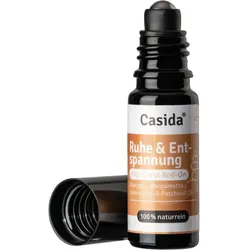
Ruhe & Entspannung Anti-Stress Roll On 10 MLProdukteigenschaften: Roll-On Ruhe und Entspannung Anti-Stress Roll-On zur Entspannung von Körper, Geist und Seele - Ideal bei Stress Roll-On-Flasche - besonders einfach und praktisch in der Anwendung. Anti-Stress Mischung mit Kokosöl. Entspannende Duftmischung aus naturreinen ätherischen Ölen in therapeutischer Qualität. Mit Orangen-, Bergamotte-, Lemongras- und Patchouli Öl. Regenerierend für mehr Gelassenheit und emotionale Balance. Die ätherischen Öle in den Roll-On Flaschen sind 100% naturrein und enthalten keine Zusätze. Das Kokosöl ist frei von Konservierungsmitteln, Farb- und Duftstoffen und daher besonders gut verträglich und hautpflegend. Enthält 100% naturreine ätherische Öle: Naturreine Öle mit pflegendem Kokosöl - fertig zum direkten Auftragen auf die Haut! Violettglas: Die Violettglasflasche schützt das wertvolle Öl vor UV-Einwirkung. Therapeutische Qualität: Ideal für die Aromatherapie und Aromapflege geeignet. Beruhigend: Beruhigend und stabilisierend für mehr Entspannung und eine freudig-optimistische Stimmung. Hilfreich bei: der Entschleunigung unsere Gedanken und mehr Gelassenheit von Körper, Seele und Geist. Ideal bei Stress. Ohne Tierversuche: Wir verzichten konsequent auf Tierversuche gemäß EU-Recht. Anwendung: Bei Bedarf auf Nacken, Schläfen, Fußsohlen und Stirn auftragen. Nicht in die Augen bringen. Vor Kindern geschützt lagern. Ingredients: Caprylic/Capric Triglyceride (Coconut Oil), Citrus Aurantium Dulcis (Orange) Peel Oil, Citrus Aurantium Bergamia (Bergamot) Peel Oil, Cymbopogon Flexuous Herb Oil, Pogostemon Patchouli Leaf Oil, Citral*, Citronellol*, Limonene*, Linalool*, Geraniol*. * natürliche Bestandteile des ätherischen Öls. Quelle: www.casida.com Stand: 01/20237,53 €*Versand: 4,50 €Sichere Weiterleitung zum Anbieter
-
Wie kann ich folienmaster ändern?
Um den Folienmaster in PowerPoint zu ändern, musst du zuerst auf die Registerkarte "Ansicht" klicken. Dort findest du die Option "Folienmaster". Wenn du darauf klickst, öffnet sich der Folienmaster, in dem du das Layout und das Design der Folien anpassen kannst. Du kannst die Platzierung von Text, Grafiken und anderen Elementen ändern, Hintergrundbilder hinzufügen oder entfernen und Farben und Schriftarten anpassen. Nachdem du deine Änderungen vorgenommen hast, kannst du den Folienmaster speichern und auf alle Folien in deiner Präsentation anwenden. **
-
Für was ist der folienmaster?
Der Folienmaster in Präsentationsprogrammen wie PowerPoint oder Keynote dient dazu, das Design und Layout aller Folien in einer Präsentation einheitlich zu gestalten. Auf dem Folienmaster können Elemente wie Hintergrundfarben, Schriftarten, Logos und Platzhalter für Text und Bilder festgelegt werden. Dies ermöglicht es, schnell und einfach eine konsistente und professionelle Präsentation zu erstellen, ohne jedes einzelne Slide individuell gestalten zu müssen. Durch die Verwendung des Folienmasters wird auch sichergestellt, dass Änderungen am Design der Präsentation einfach und effizient umgesetzt werden können, da sie automatisch auf alle Folien übertragen werden. Insgesamt erleichtert der Folienmaster die Gestaltung und Bearbeitung von Präsentationen und sorgt für ein ansprechendes und professionelles Erscheinungsbild. **
-
Wo ist der folienmaster PowerPoint?
Der Folienmaster in PowerPoint befindet sich normalerweise im Register "Ansicht" oben in der Menüleiste. Wenn du auf "Ansicht" klickst, erscheint ein Dropdown-Menü, in dem du die Option "Folienmaster" auswählen kannst. Alternativ kannst du auch die Tastenkombination "Alt + Shift + M" verwenden, um direkt zum Folienmaster zu gelangen. Dort kannst du das Layout und das Design deiner Folien anpassen, um ein konsistentes Erscheinungsbild für deine Präsentation zu erstellen. Hast du noch weitere Fragen dazu? **
-
Wie komme ich zum folienmaster PowerPoint?
Um zum Folienmaster in PowerPoint zu gelangen, musst du zuerst deine Präsentation öffnen. Anschließend klickst du auf die Registerkarte "Ansicht" in der oberen Menüleiste. Dort findest du die Option "Folienmaster". Ein Klick darauf öffnet den Folienmaster, wo du das Layout und das Design deiner Präsentation anpassen kannst. Du kannst hier beispielsweise Hintergrundfarben, Schriftarten und Platzhalter für Texte und Bilder bearbeiten. Nachdem du deine Änderungen vorgenommen hast, kannst du den Folienmaster schließen und deine Präsentation speichern. **
* Alle Preise verstehen sich inklusive der gesetzlichen Mehrwertsteuer und ggf. zuzüglich Versandkosten. Die Angebotsinformationen basieren auf den Angaben des jeweiligen Shops und werden über automatisierte Prozesse aktualisiert. Eine Aktualisierung in Echtzeit findet nicht statt, so dass es im Einzelfall zu Abweichungen kommen kann. ** Hinweis: Teile dieses Inhalts wurden von KI erstellt.